Cara me-reset Password Admin atau User Windows

Posted on 03.33 | By si huma internet dan jaringan | In

4 Cara Mudah Login tanpa Password

Seberapa amankah komputer anda dari tangan-tangan orang yang tidak bertanggung jawab ? Mungkin pertanyaan itu sering didengar oleh anda. Nah ada sebagian orang yang menganggap komputernya akan aman dari tangan-tangan jail karena telah dipasang password saat login. Tapi sepertinya saat ini anda jangan terlalu percaya dengan hanya memproteksi komputer dengan password login walaupun anda menggunakan linux (ubuntu, fedora, gentoo, debian) atau windows (xp, vista, 7, server 2003, dll). Nah disini saya ingin berbagi bagaimana cara login tanpa menggunakna password sekalipun.. Untuk saat ini saya hanya tahu 4 cara saja dan 90% selalu berhasil.


1. Memanfaatkan kekosongan password administrator

Cara yang pertama ini sudah pernah saya posting jadi baca aja disini dan ini merupakan teknik paling sederhana dan sangat mudah. Tetapi ini hanya akan berjalan jika account adminnya tidak digunakan.

2. Menggunakan Software PCLoginNow

cara kedua ini merupakan cara paling popular saat ini karena hampir atau bisa dikatakan selalu berhasil menembus pertahanan windows. Berikut screenshotnya :

Untuk download atau cara pengoprasiannya silahkan kunjungi websitenya di www.pcloginnow.com

3. Dengan Software 080802

Bingung mau ngasi judulnya soalnya sumpah gak tahu nama software ini apa. Tapi software ini merupakan software kesukaan saya untuk membobol komputer lain. Sistem pengorasiannya cukup mudah dengan tampilan bios. Untuk download silahkan kunjungi webnya dengan klik lik dbawah ini
http://home.eunet.no/~pnordahl/ntpasswd/

4. Dengan Batuan Kon-Boot

Nah untuk software satu ini mungkin agak sadis.. Kenapa saya katakan sadis..?? Karena software yang hanya berukuran kurang dari 10 kb ini dapat membobol sistem operasi linux sekalipun. Berikut daftar Os yang dapat ditangani oleh software kecil ini,

Untuk Windows:
Windows Server 2008 Standard SP2 (v.275)
Windows Vista Business SP0
Windows Vista Ultimate SP1
Windows Vista Ultimate SP0
Windows Server 2003 Enterprise
Windows XP
Windows XP SP1
Windows XP SP2
Windows XP SP3
Windows 7

Untuk Linux
Gentoo 2.6.24 -gentoo-r5
Ubuntu 2.6.24.3 -debug
Debian 2.6.18-6 -686 1
Fedora 2.6.25.9-76 .fc9.i686 2

Nah untuk mendapatkan softwarenya silahkan gunakan link berikut
KLik disini

Ok semoga dapat membantu anda apabila lupa password saat login


sumber : http://ebenk789.com/2009/04/4-cara-mudah-login-tanpa-password.html

Cara Super Mudah Copy Artikel Dari Blog/Web Yang Di Proteksi [Disable Klik Kanan Dan Seleksi Text]

Posted on 06.50 | By si huma internet dan jaringan | In

Ngeblog adalah curahan pikiran dan imajinasi yang ditorehkan dalam tulisan. Tapi bagaimana kalau imajinasi kita habis? Atau kita sedang miskin ide? Sedangkan blog kita butuh update secara berkala. Tentunya kita akan mencari sumber lain untuk meteri blog kita bukan? Dan kebetulan anda beruntung saat blogwalking mendapati suatu artikel yang sangat menarik yang sesuai dengan konsep blog anda, namun alangkah malangnya anda sewaktu hendak meng-copy artikel tersebut mouse anda tidak berfungsi saat di klik kanan. Anda juga tidak dapat menyeleksi tulisan tersebut untuk di copy.

Jika anda menemui kasus seperti tersebut diatas, berarti blog/web tersebut dilindungi kontennya oleh si pemilik. Biasanya si pemilik melindungi blognya dengan cara menambahkan script untuk mendisable klik kanan atau menggunakan plugin anti copy-paste (pengguna WordPress). Sudah jelas tujuannya adalah agar tidak bisa di-copy oleh pihak lain. Pelit amat padahal belum tentu kontennya asli buatannya sendiri. Betul?

Banyak jalan pintas menuju surga, bukan bom bunuh diri ataupun jihad salah jalan. Namun cara untuk mengambil konten yang di proteksi tersebut. Caranya sangat super mudah, anda tidak perlu menguasai atau menggunakan jurus hacker terkemuka dunia. Cukup baca artikel ini saja. Sudah ratusan blog yang saya uji cobakan dengan cara saya ini, semuanya berhasil tercopy dengan sempurna. Tidak peduli itu blognya para master blogger maupun blog amatiran yang sok jadi master.

Langsung saja sharing bagaimana caranya dapat meng-copy artikel dari blog yang diproteksi.

  1. Gunakan web browser Mozilla Firefox.
  2. Buka blog/web yang diproteksi dan yang ingin anda copy artikelnya.
  3. Kemudian pada menu bar Firefox, pilih [View] > [Page Source].
  4. Kemudian akan ditampilkan halaman kumpulan kode HTML dari blog tersebut.
  5. Kemudian anda seleksi semua kumpulan kode HTML itu atau klik kanan dan pilih [Select All].
  6. Dan klik copy atau Ctrl+C.
  7. Login ke akun blog anda.
  8. Paste-kan pada area penulisan anda dalam mode HTML.
  9. Kemudian kembali ke mode Visual untuk WordPress dan Compose untuk Blogspot.
  10. Silahkan hapus bagian elemen dan aksesoris yang tidak diperlukan, cukup pilihlah artikelnya saja.
  11. Sangat super mudah kan???
NB:
  1. Saya tidak mengajarkan anda untuk mencuri konten, namun sebagai sharing semata.
  2. Cara ini bisa dipakai di Blogspot dan WordPress.
  3. Untuk web browser lain caranya hampir sama dengan menggunakan Firefox.
  4. Copylah artikel dari blog/web yang tidak berlisensi atau tidak terdaftar kepemilikannya secara hukum.
  5. Silahkan copy semua artikel dari blog/web yang diproteksi namun bukan hasil karya asli si pemilik.

sumber : http://titanfyar1993.wordpress.com/tag/cara-copy-artikel-dari-blogweb-yang-di-proteksi-disable-klik-kanan-dan-seleksi-text/

Membatasi Bandwidth Tanpa Software

Posted on 18.10 | By si huma internet dan jaringan | In

Sharing koneksi internet atau Internet Connection Sharing adalah hal lazim dilakukan sekarang ini. Namun membagi koneksi internet ke beberapa komputer jelas menurunkan bandwidth yang kita terima dari Internet Service Provider (ISP) jika beberapa user secara bersamaan mengakses internet. Apalagi jika seorang user sedang mendownload file yang cukup besar. Misalkan sebuah film berdurasi 2 jam yang besarnya kira-kira 1 GB. Coba bayangkan jika satu koneksi internet kita bagi ke 10 PC dan semua pengguna PC tersebut sedang mendownload file yang besarnya 1 GB bisa lemot koneksi internet kita. Untuk itu, saya rasa perlu jika Anda membatasi bandwith koneksi internet pada setiap komputer.

Untuk membatasi bandwith koneksi internet, lazimnya kita menggunakan sebuah software bandwidth management yang mungkin tidak gratis dan berharga cukup mahal. Namun ada sebuah cara membatasi bandwidth koneksi internet sebuah komputer tanpa menggunakan software pada sebuah jaringan lokal (LAN) kita. Langkah-langkah yang kita gunakan hampir sama dengan cara mempercepat koneksi internet yang pernah saya tulis sebelumnya. Namun, ada sedikit perbedaan. Berikut langkah-langkahnya:

  1. Klik Start »» Run dan ketik “gpedit.msc” (tanpa tanda kutip) dan tekan Enter.
  2. Pada jendela sisi sebelah kiri pilih Computer Configuration »» Administrative Template »» Network »» Qos Packet Scheduler.
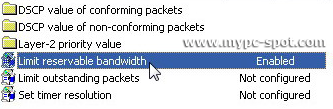
  3. QosPacketScheduler untuk membatasi bandwidth

  4. Kemudian di sisi jendela sebelah kanan double click Limit Reservable Bandwidth
  5. Opsi Limit Reservable Bandwidth

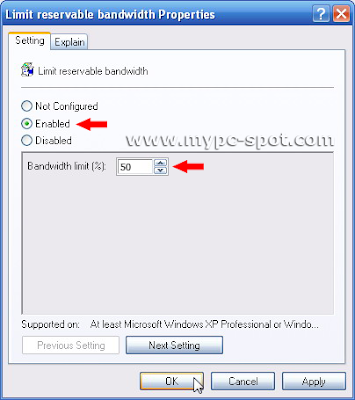
  6. Pada jendela Limit Reservable Bandwidth tandai option Enable dan set Bandwidth limit menjadi 50 % atau nilai yang Anda inginkan. Semakin besar nilai yang Anda set maka semakin kecil bandwidth yang bisa digunakan komputer tersebut.
  7. Set limit reservable bandwidth untuk membatasi bandwidht

  8. Setelah seting Anda anggap sesuai click tombol OK dan tutup jendela Group Policy.

Agar setingan berpengaruh restart komputer. Kemudian cobalah untuk melakukan test terhadap kecepatan koneksi internet pada komputer tersebut. Jika Anda rasa masih cepat atau terlalu lambat, rubahlah setingan dengan mengikuti langkah-langkah tadi. Kemudian rubah nilai pada Bandwidth Limit menjadi lebih besar atau kecil tergantung dari kecepatan yang Anda inginkan. Setelah setingan Anda anggap pas. Barulah set komputer-komputer lainnya pada jaringan dengan seting yang sama atau seting yang berbeda pada Bandwidth Limit. Tentu saja dengan langkah-langkah yang sama seperti seting diatas.

Demikian sebuah cara membatasi bandwidth koneksi internet tanpa menggunakan software. Memang kurang efisien karena mesti menset satu-persatu komputer terutama pada jaringan yang besar. Namun pada jaringan skala kecil yang hanya terdiri dari 5-10 komputer saya rasa tidak cukup berat dilakukan. Lumayan untuk mengirit uang belanja software. Selamat mencoba!


Sumber : http://www.mypc-spot.com/2010/02/membatasi-bandwidth-tanpa-software.html

cara cepat install mikrotik

Posted on 08.32 | By si huma internet dan jaringan | In

cara cepat install mikrotik , Sebelum melakukan instalasi, pastikan komputer yang akan diinstall MikroTik mempunyai spesifikasi hardware minimal: 2 NIC, RAM 128 MB, HDD 4 GB, Processor Pentuim III 800 MHz (semakin tinggi spesifikasi komputer yang digunakan akan semakin baik pula unjuk kerja server yang akan krta buat). Namun jika anda hanya membutuh kan sebagai router dan Bandwith Limiter (BW manajemen) dapat anda lakukan di komputer Pentium II atau bahkan Pentium I dengan spesifikasi RAM di bawah 128M dan HDD dibawah 4 GB. Untuk mendapatkan software master MikroTik dan software utilitasnya dapat anda download di http://mikrotik.com

Untuk melakukan install MikroTikOS dengan Compaq Disk (CD), anda dapat mendownload file mikrotik.iso dari www.mikrotik.com. Setelah anda mendownload file iso tersebut lakukan Burn CD dengan software aplikasi Ahead Nero. Pada aplikasi ahead nero tersebut pilih Burn Image dari recorder menu, kemudian open file mikrotik.iso tersebut yang telah di download dari www.mikrotik.com. Centang Write pada menu Action dan pilih Write speed sesuai yang anda kehendaki (misal 24x), kemudian klik buttom Burn sehingga proses Bum CD akan beriangsung dan klik finish.

Adapun langkah dalam menginstalasi sistem operasi MikroTik adalah sebagai berikut:

1. Set BIOS untuk booting melalui CD-ROM

Boot kernel isolinux MikroTik

2. Setelah proses booting akan muncul menu pilihan software yang mau di instalasi, pilih sesuai kebutuhan yang akan direncanakan, jika anda menginginkan semua menu di instalasi tekan huruf “a”.

Paket software MikroTik


Sedangkan kalau untuk kebutuhan router, web-proxy, bandwidth manajemen, sebaiknya anda pilih:

  • System
  • DHCP
  • Advanced Tote
  • Routing
  • Routing Test
  • Security
  • Synchronous
  • Web-Proxy
  • Web Proxy- Test

Ket:

• System:

Packet yang wajib diinstail karena merupakan inti dari system mikrotik.

• PPP:

Untuk membuat Point to Point Protocol Server

• dhcp:

Packet yang dibutuhkan apabila ingin membuat dhcp server atau untuk mendapatkan dynamic ip address.

• Advanced-tools:

Tools tambahan seperti ip-scan, bandwidth test dan lainnya.

• arlan:

Packet untuk konfigurasi chipset wireless aironet arlan.

Packet untuk support GPS Device

• hotspot:

Packet untuk membuat hotspot gateway, seperti authentication, traffic quota dan SSL.

• hotspot-fix:
Tambahan packet hotspot

• isdn:

Packet untuk isdn server dan isdn client mernbuluhkan packet PPP.

• lcd:

Packet untuk customize port led

3. Ketik ” i ” setelah setesai memilih option software, lalu akan muncul menu pilihan seperti berikut:

  • Do yon want to keep old configuration [y/n] ketik y
  • Continue ? [y/n] ketik y

Setelah anda ketik y akan muncul proses pembuatan partisi

dan format disk, seperti gambar berikut:

Proses create partition dan format disk

Setelah proses pembuatan partisi dan format disk selesai akan dilanjutkan proses instalasi Mikrotik seperti gambar berikut:

lanjutan istall mikrotik

Proses install paket software MikroTik

lanjutan

Selanjutnya

4. Setelah proses instalasi paket software selesai, maka kita akan di minta untuk merestart system, tekan enter untuk merestart system (lihat gambar diatas).

5. Setelah komputer booting kembali ke system MikroTik, akan ada pilihan untuk melakukan check system disk, tekan enter

6. Setelah itu akan muncul menu login.

MikroTik Login=admin

password=(kosong saja), selanjutnya tekan Enter

Gambar 4-7: Halaman login MikroTik. 7. Untuk Software Lisensi tekan “y”, seperti gambar berikut:

Halaman license agreement

8. Setelah itu tekan Enter beberapa kali sampai muncul promt untuk command line. Berikut halaman promt comman

Promt command line.

9. Selesai.

gimana mudah kan cara install mikrotik???? heheh :D cuman 9 step bray…. komputer anda sudah menggunakan mikrotik. hemm nanti kita akan bahas masalah mikrotik, semua yang berhubungan dengan mikrotik… makanya simak terus blog ini yaaak… :D


http://nurmanto.com/cara-cepat-install-mikrotik/